Quando o arquivo tem erros
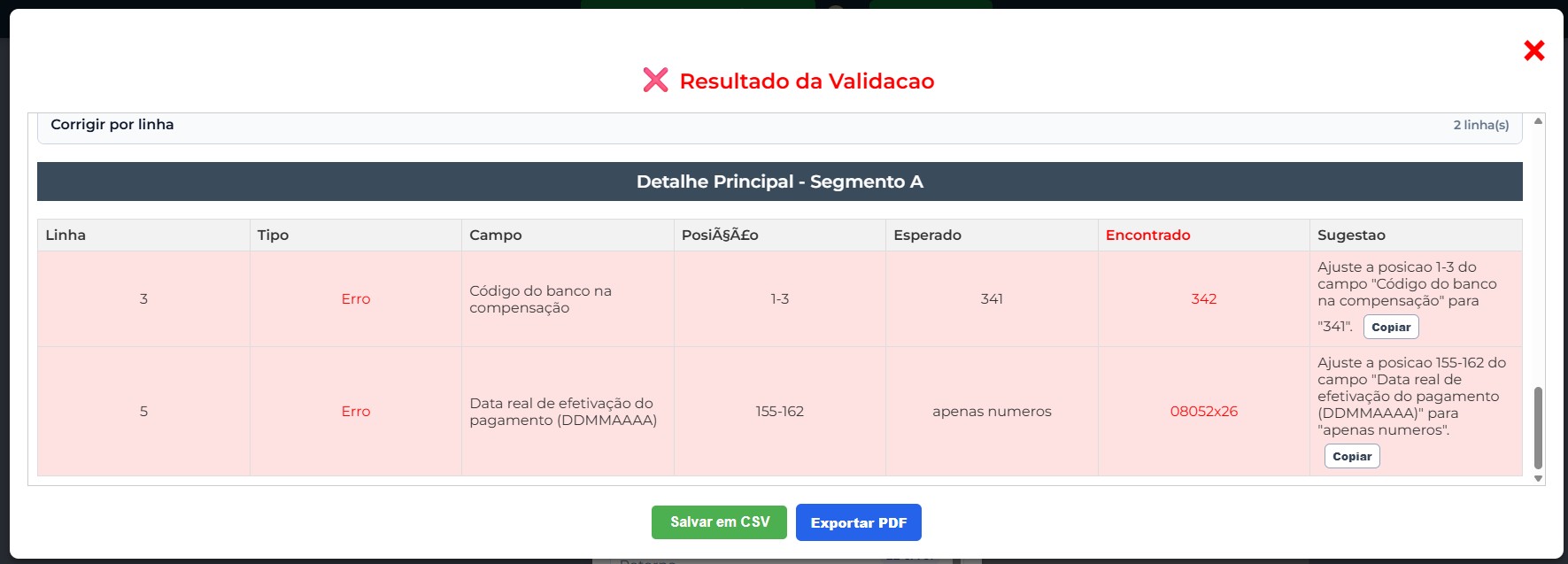
Os apontamentos são organizados por seção do CNAB. Assim você consegue identificar a linha, o campo, a posição, o valor esperado e o valor encontrado.
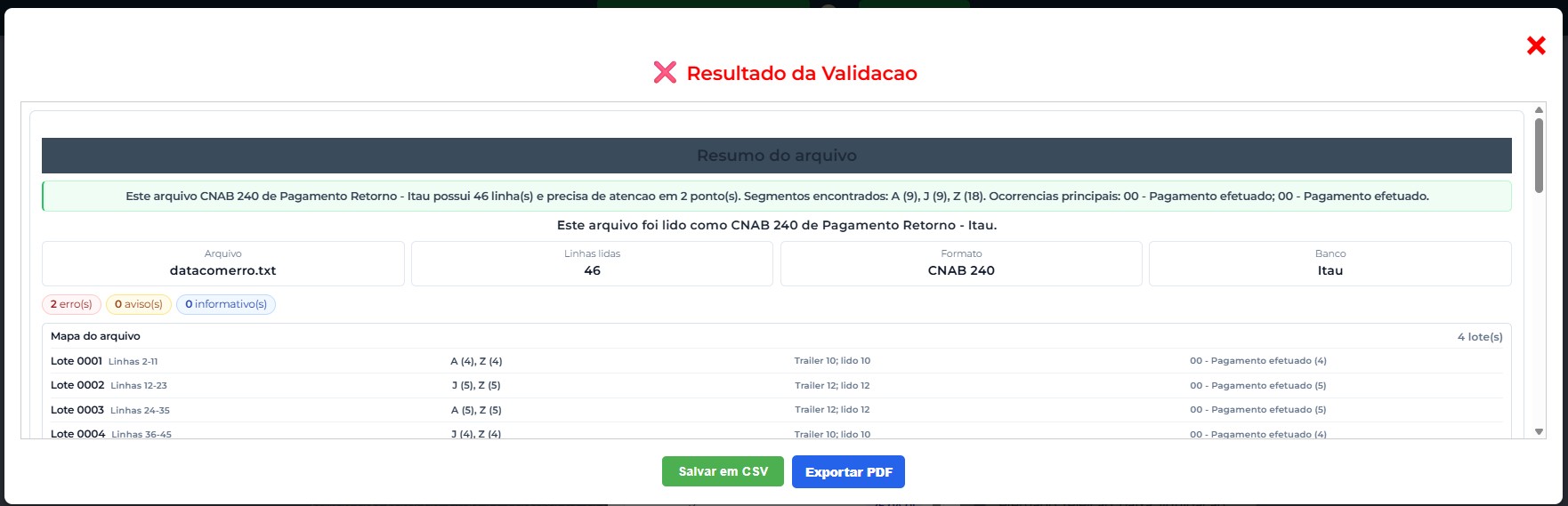
Siga o fluxo certo: escolha banco, tipo, modelo, envie o arquivo e confira o resultado com leitura de erros, sucesso, resumo financeiro, dados separados por coluna e exportação para Excel.
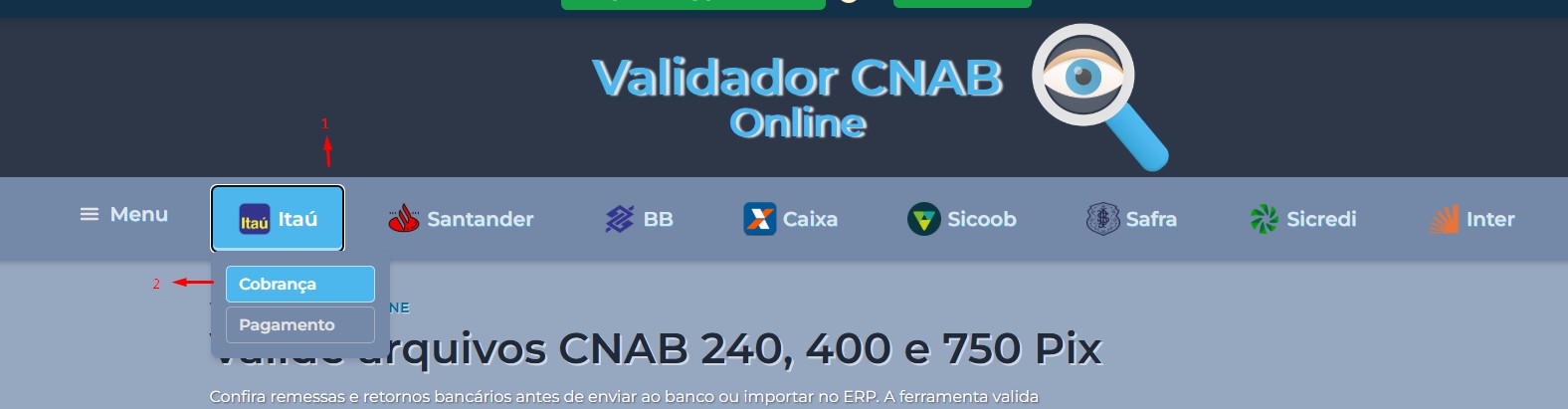
Escolha o banco e o tipo do arquivo, como Cobrança ou Pagamento, no menu da página principal.
Selecione o modelo CNAB 240 ou CNAB 400 e depois escolha se o arquivo é Remessa ou Retorno.
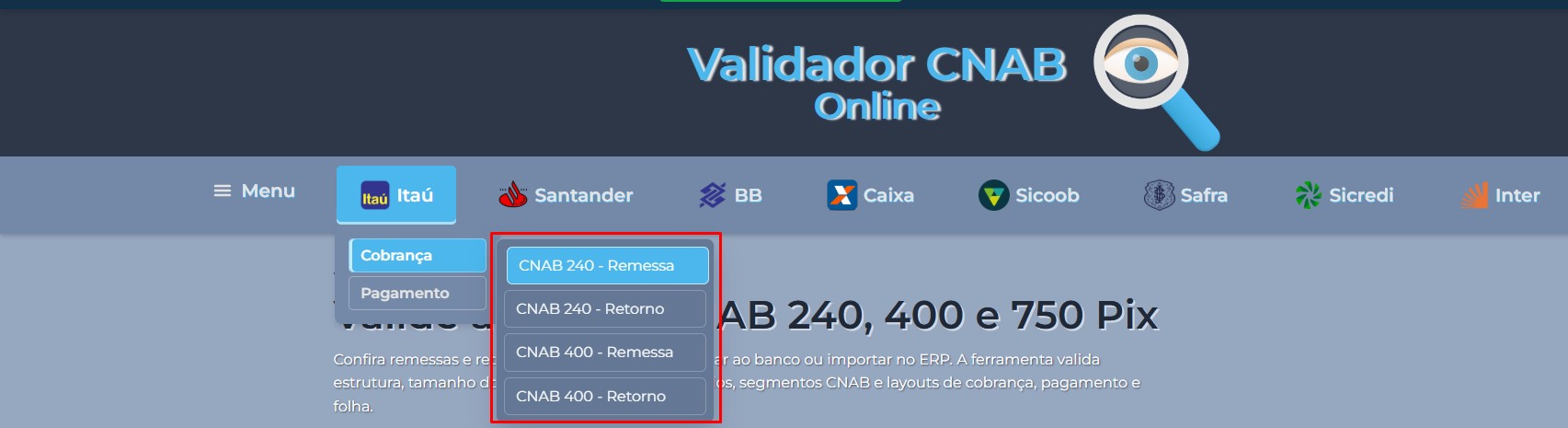
Escolha o arquivo CNAB para validação. Depois de selecionar o arquivo, o botão de validação fica disponível para iniciar a conferência.
.REMarquivos de remessa.RETarquivos de retorno.TXTremessa ou retorno, conforme a opção escolhidaExemplo: para validar uma remessa de cobrança CNAB 240 do Safra, escolha Safra > Cobrança > CNAB 240 - Remessa e selecione o arquivo correspondente.
Clique no botão Validar para validar o arquivo.
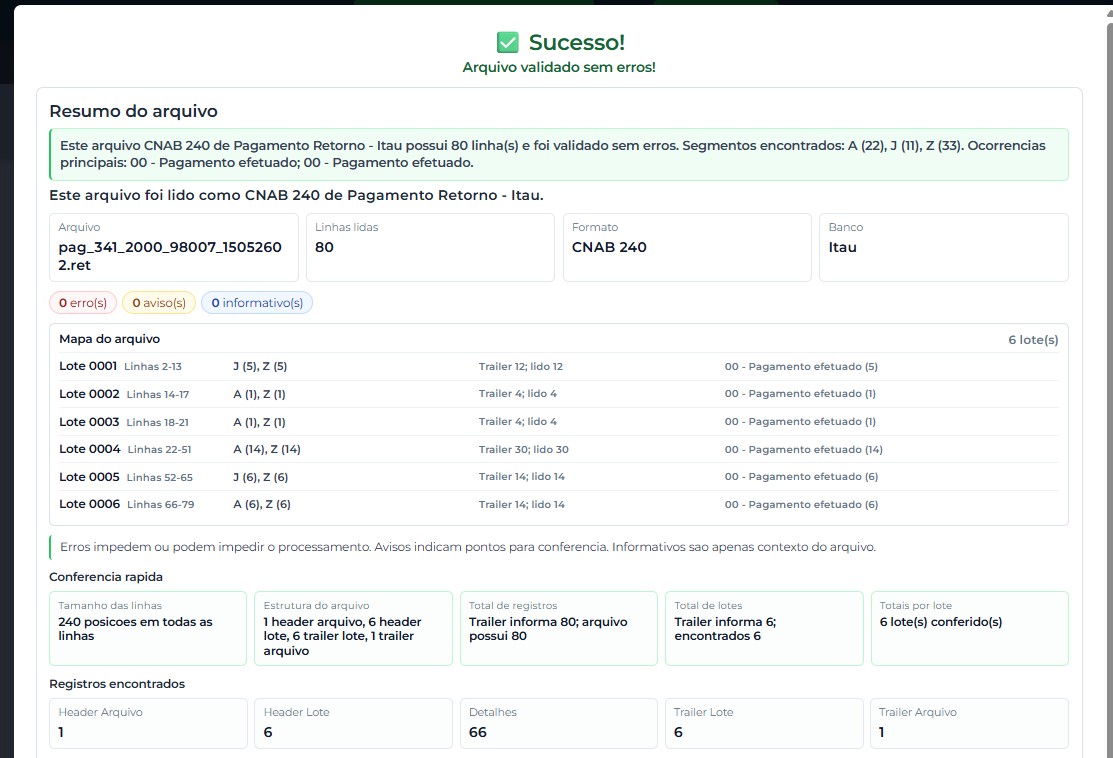
O resultado da validação será exibido em tela. Se existirem erros, eles aparecem em tabelas separadas por header, detalhes, segmentos e trailer. Se não existirem erros, você recebe uma mensagem de sucesso com ferramentas para conferir o arquivo validado.
A tela de resultado ajuda a encontrar rapidamente o que precisa de atenção ou confirmar que o arquivo está pronto para seguir.
Os apontamentos são organizados por seção do CNAB. Assim você consegue identificar a linha, o campo, a posição, o valor esperado e o valor encontrado.
A mensagem de sucesso libera recursos de conferência para você revisar o conteúdo antes de usar o arquivo no banco, ERP ou rotina financeira.
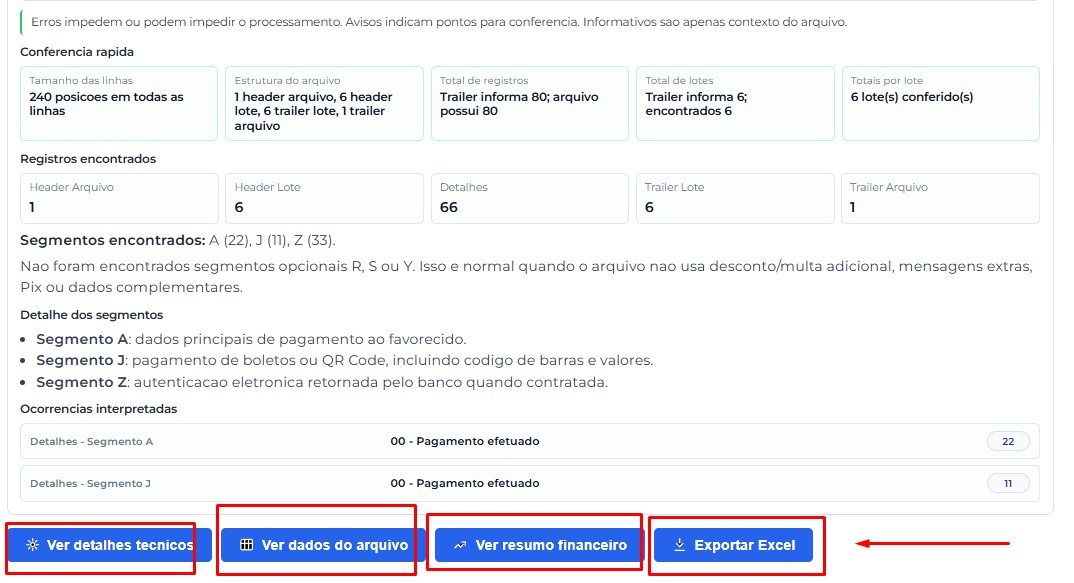
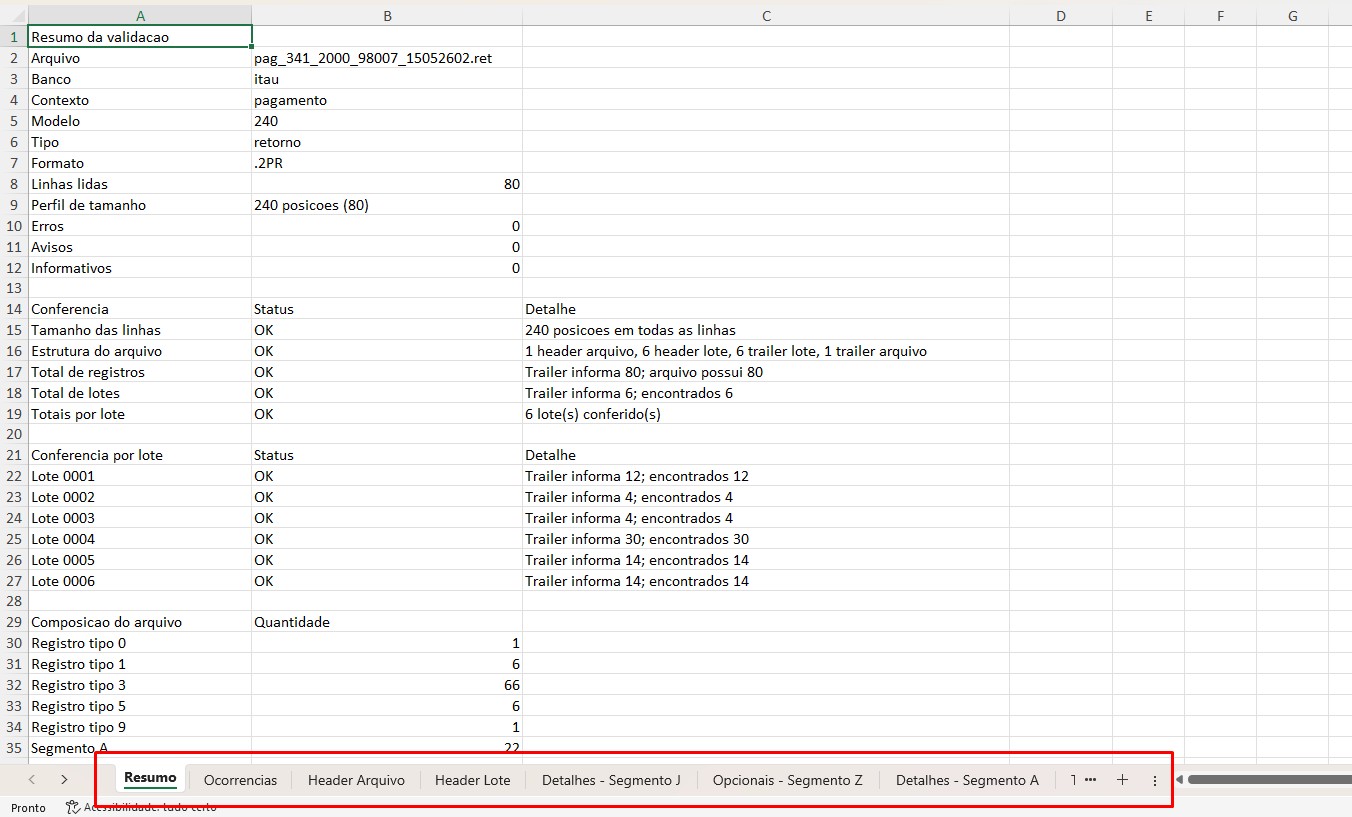
Ao converter para Excel, a ferramenta lê seu arquivo CNAB e baixa uma planilha na sua máquina. Depois é só abrir e analisar os dados.
Os dados ficam separados em coluna por posição conforme o leiaute do banco. Dependendo do modelo do arquivo, a planilha pode incluir: